🎼 飞飞翻谱软件
一、软件简介
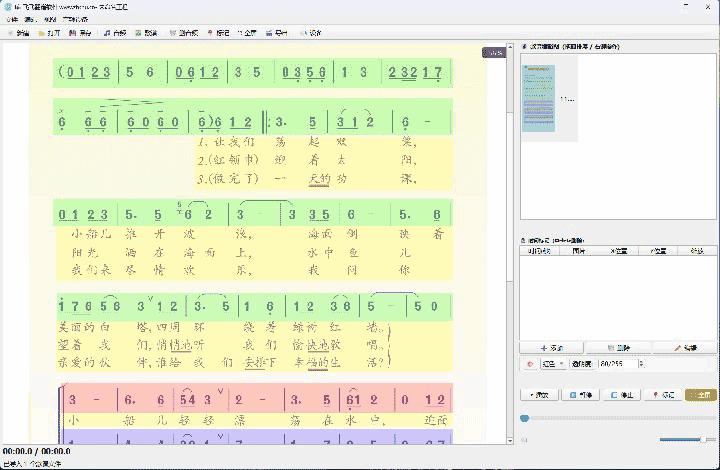
飞飞翻谱软件是一款专为音乐教学、合唱排练及演出设计的智能翻谱工具。它可以将音频文件与歌谱图片(或PDF)进行关联,通过时间标记实现自动翻页/翻谱功能,同时支持在歌谱上框定提示区域(如重点歌词、旋律线条等),让排练和演出更加流畅高效。
软件采用工程文件(.fsp)形式管理项目,音频和歌谱全部打包存储,方便携带和分享。支持导出高清视频,可直接用于微课制作或网络分享。
二、安装与运行
2.1 运行环境
- 操作系统:Windows 10 / Windows 11(64位)
- 运行方式:无需安装,绿色运行
- 依赖组件:FFmpeg(用于视频导出,建议提前安装)
2.2 首次运行
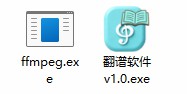
- 下载软件压缩包并解压到任意文件夹(如
D:\飞飞翻谱软件) - 确保文件夹中包含以下文件:
飞飞翻谱软件.exe、icon.ico、ffmpeg.exe(可选)以及_internal文件夹 - 双击「飞飞翻谱软件.exe」即可启动
- 若需桌面快捷方式,右键 exe → 发送到 → 桌面快捷方式
ffmpeg.exe 复制到软件同级目录,这样视频导出功能可直接使用,无需额外配置环境变量。
三、界面总览
软件界面分为三大区域:左侧歌谱工作区、右侧功能面板、底部状态栏。
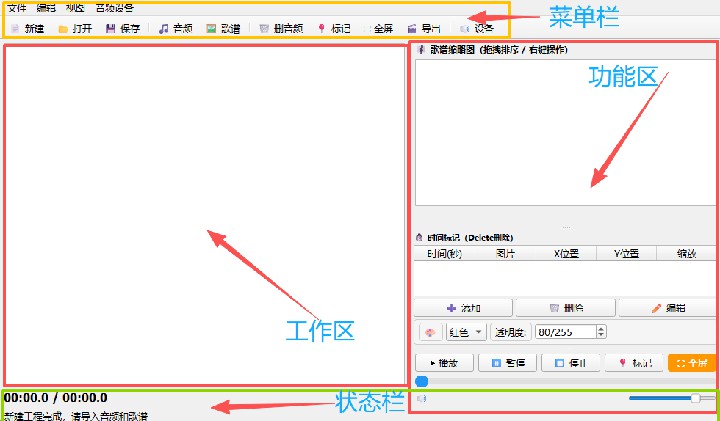
3.1 左侧:歌谱工作区
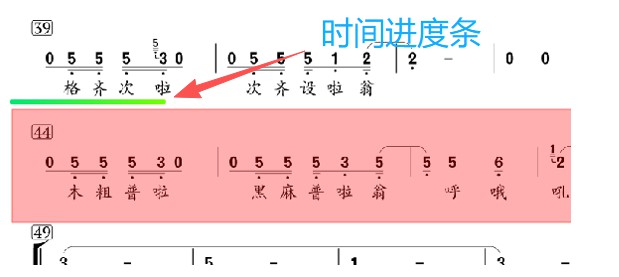
占据界面主要空间,用于显示当前歌谱。支持鼠标滚轮缩放、按住左键拖动平移。播放时会在提示色块上方显示绿色进度条,直观展示当前标记的播放进度。
3.2 右侧:功能面板
从上到下分为三个板块:
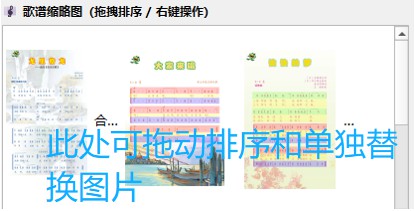
- ① 歌谱缩略图:显示所有导入的歌谱小图,支持拖拽排序、右键删除或替换。
- ② 时间标记:列出所有已添加的时间标记,显示对应时间、歌谱页码、位置坐标。选中后可跳转编辑。
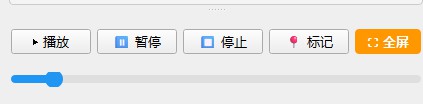
- ③ 播放控制:包含播放/暂停/停止按钮、总进度条、音量滑块。
3.3 底部:状态栏
显示当前操作提示、音频时长、标记状态等信息。
四、工程管理
飞飞翻谱软件采用「工程文件」概念,一个工程 = 一首歌曲的完整资料(音频 + 歌谱 + 标记信息)。工程文件后缀为 .fsp,实际上是一个打包压缩文件,内含所有素材,方便整体迁移。
4.1 新建工程
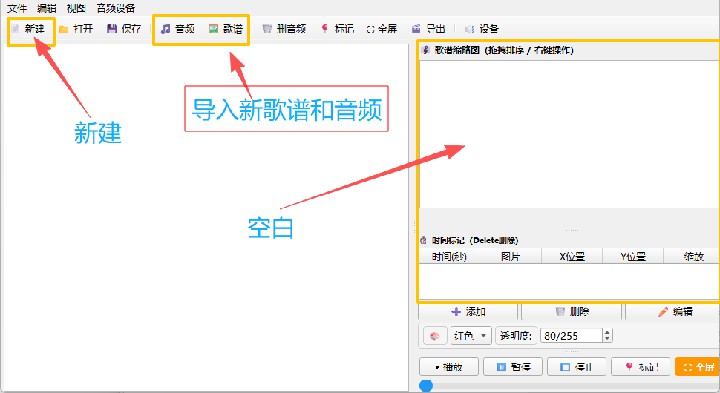
点击菜单「文件 → 新建工程」或工具栏「📄 新建」按钮,即可创建空白工程。此时界面清空,等待导入音频和歌谱。
快捷键:Ctrl + N
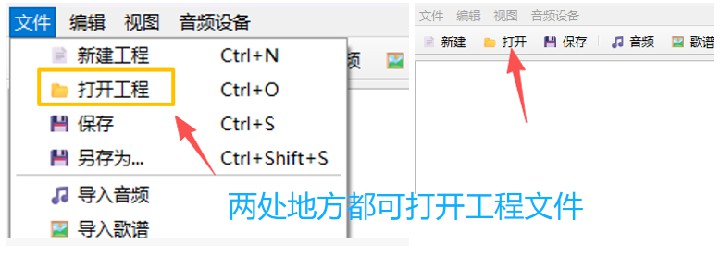
4.2 打开工程
点击菜单「文件 → 打开工程」或工具栏「📂 打开」,在弹窗中选择 .fsp 文件。软件会自动解压并加载其中的音频、歌谱和标记数据。
快捷键:Ctrl + O
4.3 保存工程
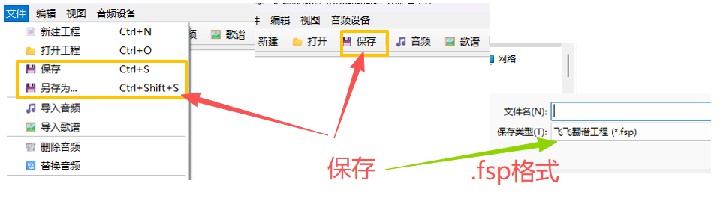
点击菜单「文件 → 保存」或工具栏「💾 保存」。首次保存会弹出「另存为」对话框,选择位置并命名后,软件会将音频、歌谱、标记等全部打包成 .fsp 文件。
快捷键:Ctrl + S(保存)/ Ctrl + Shift + S(另存为)
五、导入素材
使用软件前,需要先导入「音频文件」和「歌谱文件」。支持批量导入,顺序即为默认排列顺序。
5.1 导入音频
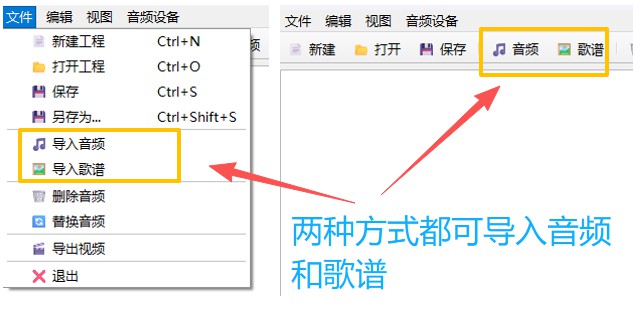
- 点击菜单「文件 → 导入音频」或工具栏「🎵 音频」按钮
- 在文件选择框中,找到音频文件(支持 mp3 / wav / flac / ogg / m4a / aac / wma)
- 选中后点击「打开」,音频即被复制到工程临时目录并加载
- 左下角状态栏会显示已加载的音频文件名和时长
5.2 导入歌谱
- 点击菜单「文件 → 导入歌谱」或工具栏「🖼 歌谱」按钮
- 支持多选批量导入(按住 Ctrl 或 Shift 多选)
- 支持格式:png / jpg / jpeg / bmp / gif / tiff / pdf
- 导入后,右侧「歌谱缩略图」面板会显示所有歌谱小图,按导入顺序排列
- 点击任意缩略图,左侧工作区即显示该歌谱大图
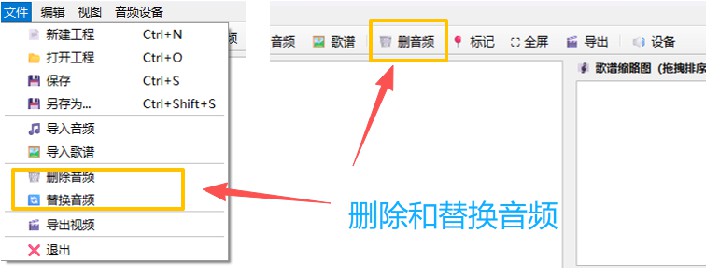
5.3 替换与删除
- 替换音频:菜单「文件 → 替换音频」,选择新音频文件后,旧音频自动删除。
- 删除音频:菜单「文件 → 删除音频」,确认后移除当前音频。
- 替换/删除歌谱:在右侧缩略图面板的对应歌谱上「右键 → 替换... / 删除」,或在选中缩略图后按 Delete 键。
六、时间标记(核心功能)
时间标记是飞飞翻谱软件的灵魂功能。它允许用户在音频的任意时间点「打标记」,每个标记可以:
- 指定切换到某一张歌谱(或PDF的某一页)
- 指定歌谱的显示位置和缩放比例
- 在歌谱上框定一个半透明提示色块(可自由调整大小、颜色、透明度)
播放时,当时间到达标记点,软件会自动切换歌谱并显示色块,同时色块上方会出现绿色进度条,直观展示当前段的播放进度。
6.1 添加标记
- 先播放音频,或拖动进度条,定位到需要翻谱的时间点
- 确认左侧工作区显示的是对应歌谱(如需翻页,先切换好)
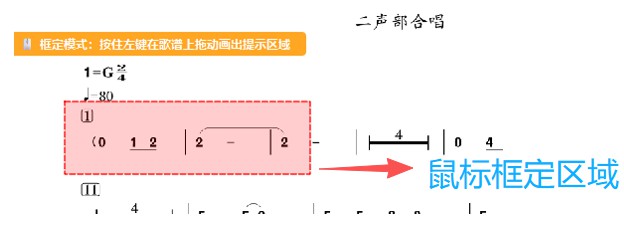
- 点击「📍 标记」按钮,或按键盘
M键,进入「框定模式」 - 此时鼠标变为十字形,按住左键在歌谱上拖动画出提示区域,松开即完成
- 软件自动记录当前时间、当前歌谱页、框定区域的位置和大小,并在右侧标记列表新增一条记录
6.2 编辑标记
- 在右侧「时间标记」列表中,选中要修改的标记
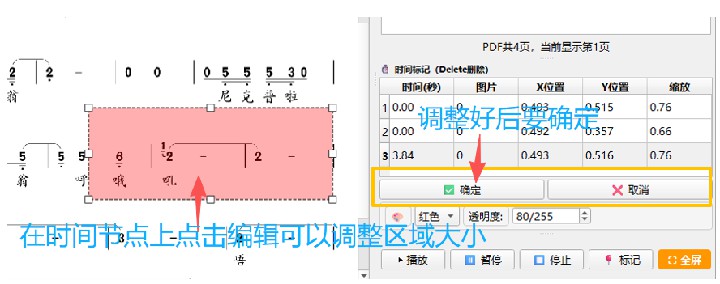
- 点击「✏️ 编辑」按钮,进入编辑模式
- 左侧工作区会显示该标记对应的色块,此时可以:
- 拖动色块整体移动位置
- 拖动色块四周的白色小方块(共8个)拉伸或缩小色块
- 在右侧面板调整色块颜色(下拉选择)和透明度(0-255)
- 同时可以滚动鼠标滚轮调整歌谱缩放,或按住左键平移歌谱,改变显示位置
- 调整完毕后点击「✅ 确定」保存,或「❌ 取消」放弃修改
6.3 删除标记
- 在标记列表中选中标记,点击「🗑 删除」按钮
- 或选中标记后按键盘
Delete键 - 删除后自动保存到工程文件
七、播放控制
7.1 播放/暂停/停止
- ▶ 播放:点击播放按钮,或按空格键。从当前位置开始播放。
- ⏸ 暂停:点击暂停按钮,或按空格键。暂停后再次播放会从暂停点继续。
- ⏹ 停止:点击停止按钮。停止后播放位置归零。
7.2 进度条与跳转
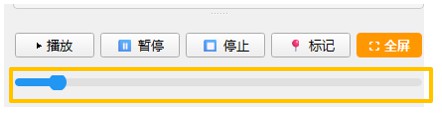
界面底部有总进度条,显示当前播放位置在整个音频中的占比。拖动滑块可快速跳转到任意时间点。
在时间标记播放期间,歌谱色块上方会显示绿色进度条,该进度条的范围是「当前标记时间 → 下一个标记时间」(或到音乐结束),直观展示当前段的剩余进度。
7.3 音量调节
拖动右侧面板底部的音量滑块(🔊)即可调节播放音量,范围 0% ~ 100%。
八、全屏播放
全屏模式用于正式演出或排练时专注查看歌谱,隐藏所有无关界面元素。
8.1 进入全屏
- 点击「⛶ 全屏」按钮,或按
F11键 - 全屏后,菜单栏、状态栏、右侧面板全部隐藏,只显示歌谱工作区
8.2 全屏操作
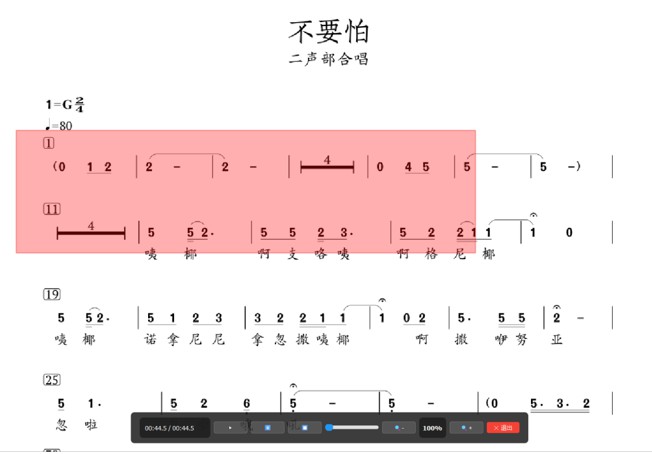
全屏时,底部会出现一条半透明控制条(播放/暂停/停止/进度条/缩放/退出),3秒后自动隐藏。
唤出控制条的方法:
- 将鼠标移动到屏幕底部 80 像素区域
- 或按任意方向键(← / →)
控制条上的功能:
- ▶ / ⏸ / ⏹:播放控制
- 进度条:拖动跳转
- 🔍- / 🔍+:缩小/放大歌谱(按
-/+键也可) - 100%:显示当前缩放比例
- ✕ 退出:退出全屏
8.3 退出全屏
- 点击控制条上的「✕ 退出」按钮
- 或按
ESC键 /F11键 - 退出后自动恢复窗口布局和之前的工作状态
九、视频导出
软件可将整个工程导出为 MP4 视频,方便分享至微信、抖音、教学平台等,无需安装软件即可观看翻谱效果。
9.1 导出步骤
- 确保已添加至少一个时间标记(无标记无法导出)
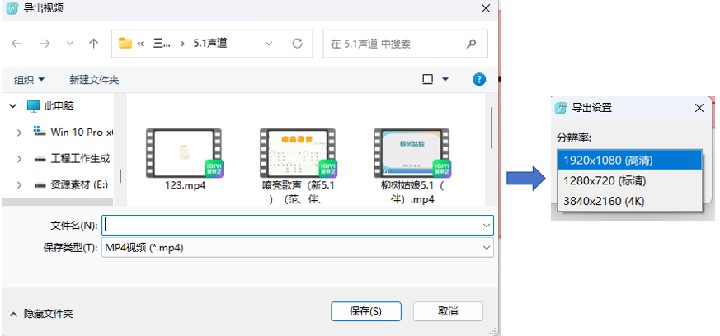
- 点击菜单「文件 → 导出视频」或工具栏「🎬 导出」
- 选择保存路径和文件名(自动添加
.mp4后缀) - 选择分辨率:1920×1080(高清)/ 1280×720(标清)/ 3840×2160(4K)
- 点击确定,弹出进度条窗口,等待导出完成
- 导出完成后,可用系统自带的播放器直接播放
ffmpeg.exe,或系统环境变量中是否配置了 FFmpeg 路径。
十、音频设备设置
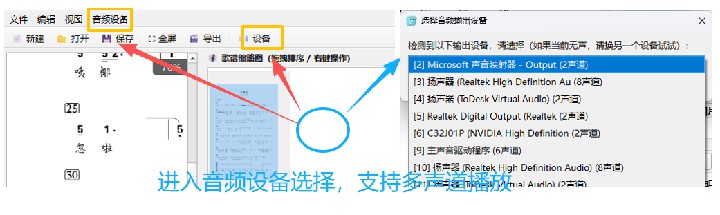
若播放时听不到声音,或声音从错误的设备输出(如耳机/音箱切换后),可手动指定音频输出设备。
步骤:
- 点击菜单「音频设备 → 选择输出设备...」
- 在弹窗中会列出系统所有可用的音频输出设备(如扬声器、耳机、蓝牙音箱等)
- 选择目标设备,点击确定
- 软件会自动重新加载音频并切换到新设备
十一、快捷键一览
掌握快捷键可大幅提升操作效率,以下为完整快捷键列表:
| 快捷键 | 功能 | 使用场景 |
|---|---|---|
Ctrl + N | 新建工程 | 文件管理 |
Ctrl + O | 打开工程 | 文件管理 |
Ctrl + S | 保存工程 | 文件管理 |
Ctrl + Shift + S | 另存为 | 文件管理 |
空格键 | 播放 / 暂停 | 播放控制 |
M | 添加时间标记(进入框定模式) | 标记编辑 |
F11 | 进入 / 退出全屏 | 全屏播放 |
ESC | 取消框定 / 退出全屏 / 取消编辑 | 通用 |
← 左箭头 | 快退 5 秒 | 播放控制 |
→ 右箭头 | 快进 5 秒 | 播放控制 |
+ / = | 放大歌谱 | 视图缩放 |
- | 缩小歌谱 | 视图缩放 |
Delete | 删除选中标记 / 删除选中歌谱 | 编辑操作 |
十二、常见问题(FAQ)
Q1:打开软件后提示找不到 FFmpeg?
A:视频导出功能依赖 FFmpeg。请下载 FFmpeg 并将 ffmpeg.exe 复制到软件同级目录(与 飞飞翻谱软件.exe 放在一起),或安装 FFmpeg 并配置系统环境变量。
Q2:导入音频后播放没有声音?
A:请检查「音频设备 → 选择输出设备」,确认选中了正确的扬声器或耳机。部分电脑有多个音频设备,可能默认选中了虚拟设备。
Q3:添加标记后播放不自动翻页?
A:请检查标记的时间是否正确。标记是按时间顺序排序的,如果两个标记时间相同或顺序颠倒,可能导致异常。建议删除后重新添加。
Q4:PDF 歌谱只显示第一页?
A:导入 PDF 后,左下角会出现「PDF页码」选择器,可手动切换页码。添加标记时,请确认当前显示的是目标页码,再按 M 键添加标记。
Q5:工程文件可以发给其他人用吗?
A:可以。.fsp 工程文件是完整的打包文件,内含音频和歌谱。对方只需安装本软件,双击 .fsp 文件即可打开,无需额外准备素材。
Q6:全屏时控制条不自动隐藏?
A:请确保鼠标已移出控制条区域。鼠标停留在控制条上时,为防止误操作,控制条会保持显示。将鼠标移到屏幕中上部即可自动隐藏。
Q7:导出视频很慢,正常吗?
A:正常。视频导出需要逐帧渲染歌谱并合成音频,时长与标记数量和分辨率有关。高清/4K 导出可能需要数分钟,请耐心等待,不要关闭软件。