广东省教育科学规划项目成果
多声部合唱数智赋能平台
使用手册
"三+"技术整合 · 低成本 · 高实效 · 可复制
课题名称《数智赋能乡镇小学音乐课堂教学的创新实践研究》
成果单位东莞市中堂镇第四小学
成果团队黄天辉、叶碧兴、袁嘉欣、潘波、罗伟、黄凤霞
适用对象一线音乐教师 / 技术管理员 / 学校领导
2026版 · V1.0
目目录
- 01平台概述与核心理念第3页
- 02系统架构与工作原理第5页
- 03硬件设备清单与搭建第7页
- 04外置声卡安装与设置第10页
- 05音源准备与制作第12页
- 06ZH多声道辅助平台使用指南第14页
- 07FM定向传输设置第17页
- 08课堂教学标准流程第19页
- 09数智评价系统使用第22页
- 10设备管理与维护第24页
- 附附录:采购清单与故障排查第27页
阅读指南
本手册面向三类读者:一线教师重点关注第3、5、6、7、8章;技术管理员重点关注第3、4、6、10章;学校领导建议优先阅读第1、2、8章及附录。
01平台概述与核心理念
一、什么是"三+"技术整合平台
多声部合唱数智赋能平台,是东莞市中堂镇第四小学依托广东省教育科学规划项目《数智赋能乡镇小学音乐课堂教学的创新实践研究》,历经多年实践探索自主研发的低成本合唱教学解决方案。
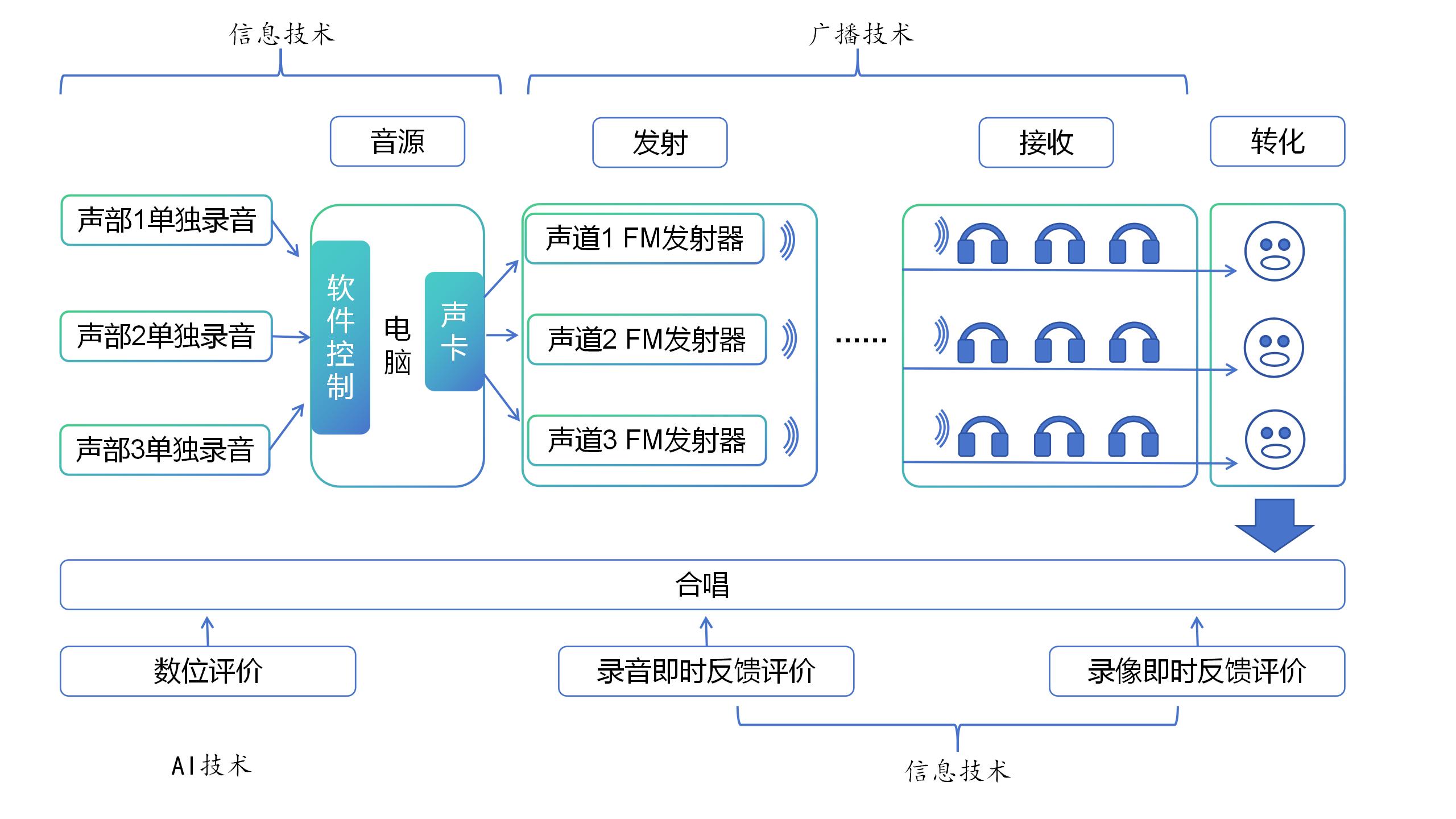
平台创新整合信息技术、广播技术和数智技术三大技术模块,形成"输入—处理—反馈"的完整闭环,通过软件和外置声卡实现声部分轨播放,再用FM广播技术定向传输各声部音频至学生耳机,并结合AI系统进行实时歌唱评价,从根本上解决传统合唱教学中"声部干扰"的核心难题。
核心理念:技术降维 · 精准赋能 · 低成本 · 高实效
突破传统美育改革"重高端投入、重设备堆砌"的固有思维,立足乡镇小学办学经费有限、师资薄弱、学情基础薄弱的现实痛点,将复杂专业的音乐教学技术进行场景化简化、教学化落地,让普通乡镇教师、常规教学设备即可承载专业化、标准化的美育课堂。
二、平台解决的核心问题
| 痛点 |
传统困境 |
平台解决方案 |
| 声部干扰 |
多声部同步训练时声音混杂,学生无法清晰辨识自身声部 |
音频隔离技术 + FM定向传输,各声部独立输出、互不干扰 |
| 师资局限 |
一节课仅配一位老师,无法为每个声部安排带唱教师 |
技术替代人力,一个教师即可同时管控多个声部训练 |
| 生源差异 |
乡镇学生音准基础薄弱,传统跟唱学习效率低 |
独立声部精准聆听 + AI即时评价反馈,快速建立音准自信 |
| 资源短缺 |
专业合唱设备昂贵,乡镇学校无力配置 |
单教室总投入不超过3000元,民用设备重组适配 |
三、适用场景与预期效果
适用场景
- 小学班级合唱常规课堂教学
- 学校合唱社团课后训练
- 校园文艺展演节目排练
- 跨校教研交流示范课
- 粤东等欠发达地区学校帮扶
预期效果
- 学生合唱声部稳定性提升42%
- 音乐素养检测优秀率21%→58%
- 1课时内完成二声部作品学习
- 校队排练效率提升3倍,周期缩短58%
- 实现乡镇学生省级赛事获奖突破
02系统架构与工作原理
一、整体架构图
平台采用"三+"技术整合架构,将信息技术(多声道分离与同步播放)、广播技术(FM定向音频传输)和数智技术(AI歌唱评价与学习追踪)有机融合,形成完整的"输入—处理—反馈"教学闭环。
二、信号流向与工作原理
图2-2 平台信号流向与设备连接逻辑图
三、三大技术模块详解
1. 信息技术:多声道分离与同步播放
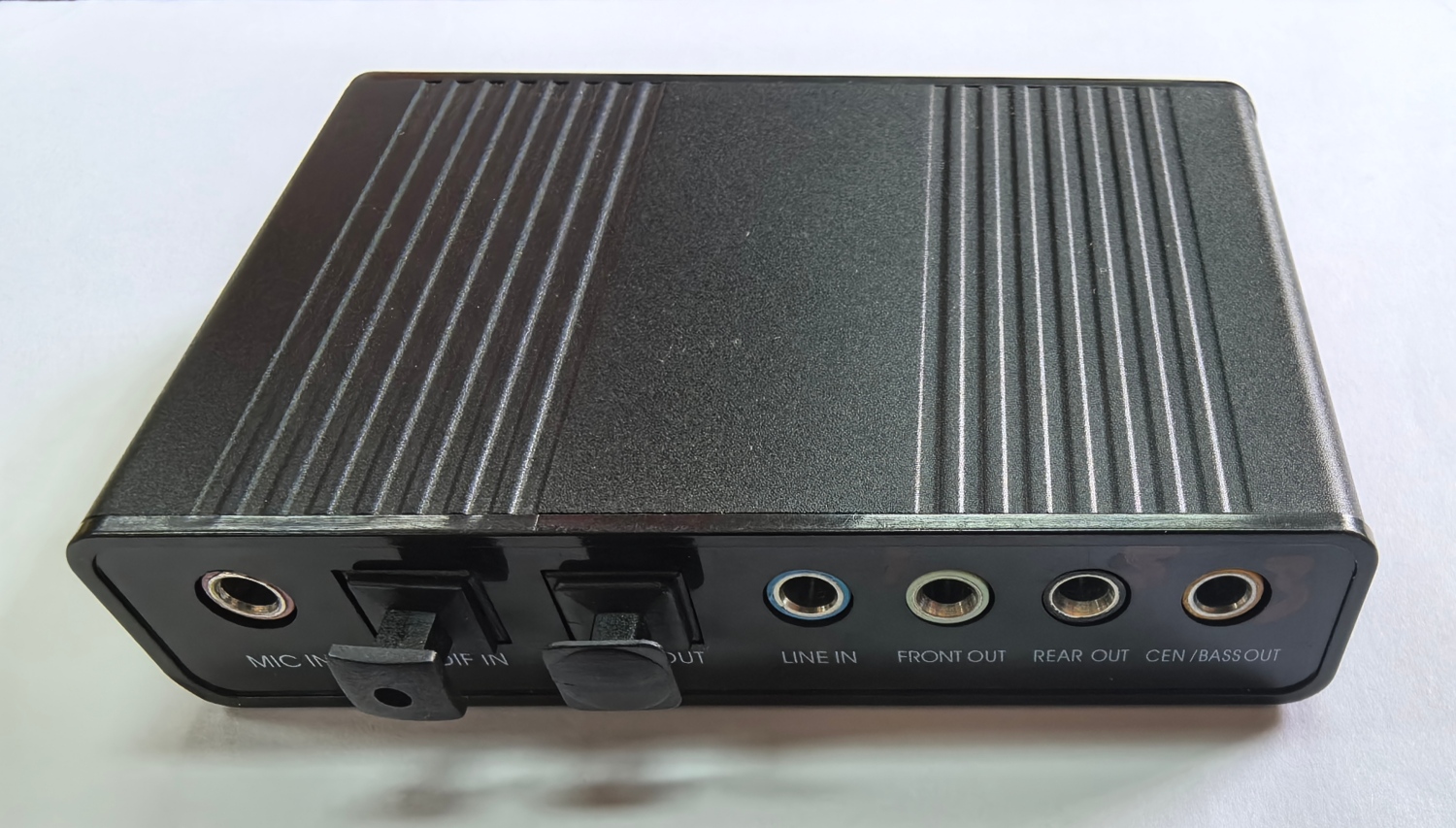
基于多声道技术标准,通过ZH多声道辅助平台(自研播放器)或GoldWave等软件进行多声道编辑,将合唱曲目拆分为独立的声部音轨。搭配外置5.1/7.1多通道声卡,实现物理声道隔离,确保每个声部从独立的音频接口输出。
2. 广播技术:FM定向音频传输
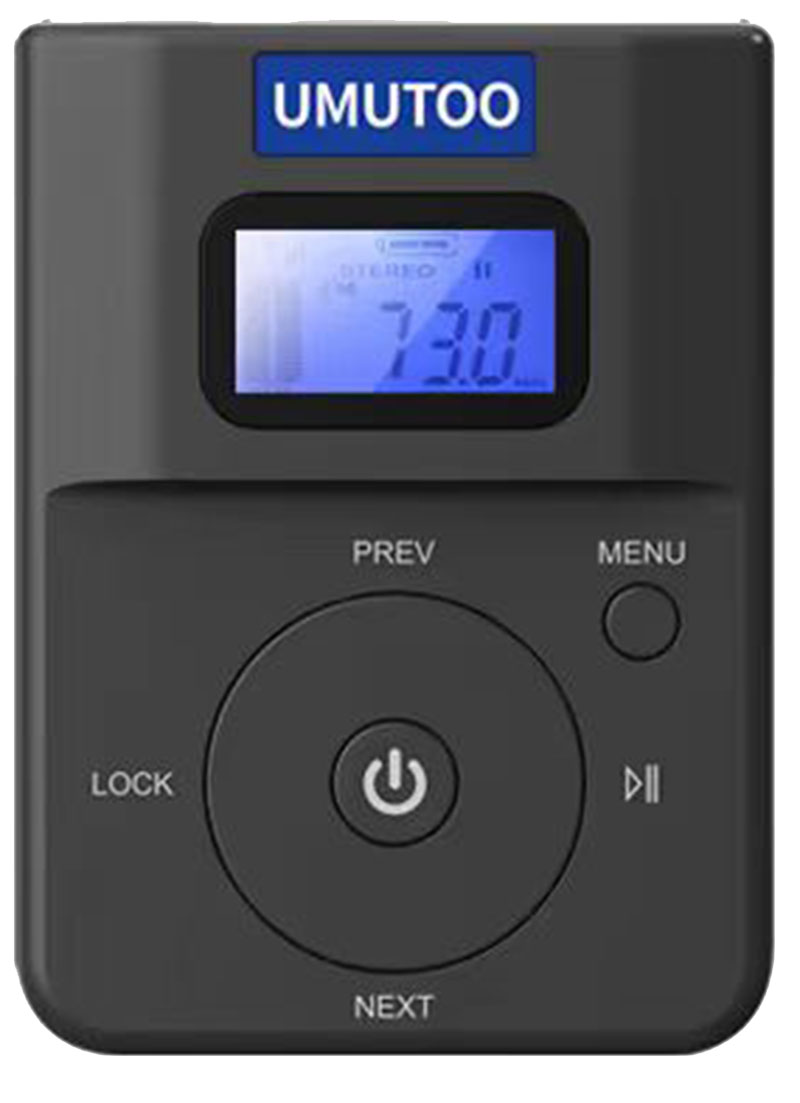
构建分布式无线音频分发系统,通过微型多频段FM发射机将不同声部定向传输至学生接收终端(调频耳机)。每个声部配置一部发射机,设置差异化频段(如83.0MHz、84.5MHz、85.2MHz、86.3MHz),实现多声道信号并行传输与精准接收。
3. 数智技术:AI歌唱评价与学习追踪
基于机灵树AI平台的歌唱分析算法,结合课堂录音即时反馈,实现AI量化评分以及个性化成长数字记录。通过耳机播放伴奏减少环境声干扰,使评价分数更加准确。
技术降维的本质
将专业录音棚级别的多声道分轨技术,通过民用级硬件和自研软件进行轻量化改造,使单教室总投入控制在3000元以内,普通音乐教师经过简单培训即可独立操作。
03硬件设备清单与搭建
一、设备清单总览(以60人班级为例)
| 类别 |
设备名称 |
功能说明 |
数量 |
单价(元) |
小计(元) |
| 必选 |
5.1声道外置声卡 |
解决PC端硬件问题,实现多声部物理隔离输出 |
1 |
50 |
50 |
| FM发射机 |
微型FM发射机,3.5mm输入,一个声部配一部 |
4 |
120 |
480 |
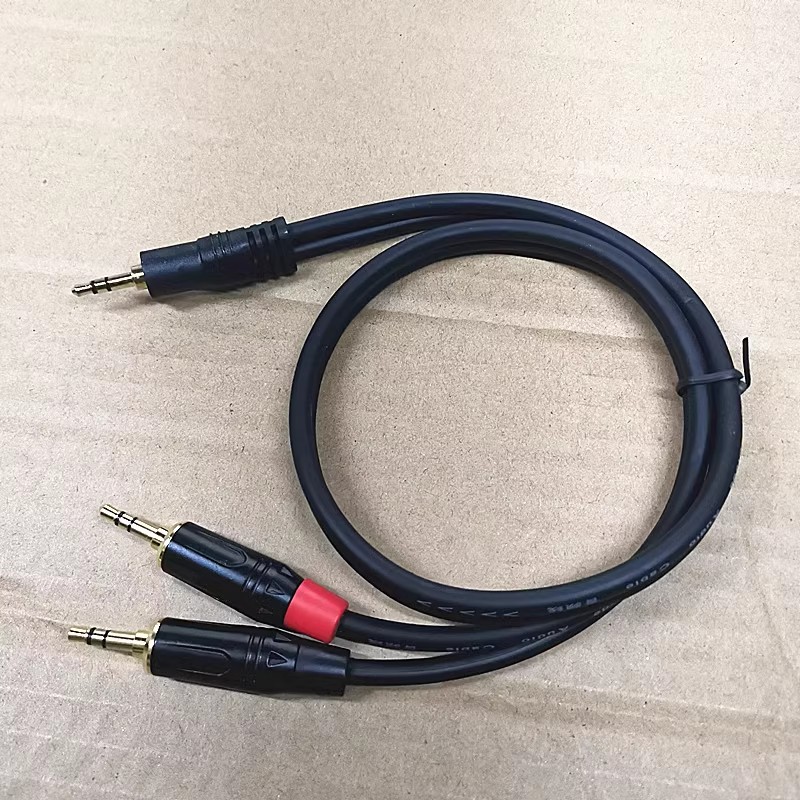
| 双转左右单声道线 |
3.5mm立体声双声道转左/右单声道线 |
3 |
20 |
60 |
| FM耳机 |
配合FM发射机,不限数量接收,按学生人数配置 |
60 |
30 |
1800 |
| 便携式音箱 |
支持AUX输入,用于外放声音(建议带收音功能) |
1 |
160 |
160 |
| USB排插 |
用于发射机供电(部分发射机自带电池可省略) |
1 |
50 |
50 |
| 必选设备合计 |
2,640 |
| 充电 |
USB充电器 |
供耳机充电使用 |
2 |
80 |
160 |
| 智能定时插座 |
为耳机充电提供过充保护 |
1 |
30 |
30 |
| 耳机放置架 |
140CM加长版双杆,便利和美观 |
2 |
30 |
60 |
| 软件 |
GoldWave |
多声道整合编辑软件,自制多声道合唱音频(永久版) |
1 |
170 |
170 |
| 机灵树AI平台 |
年服务费,含动态谱与AI歌唱评价功能 |
1 |
299 |
299 |
| 全部设备参考总价 |
≈3,359 |
采购提示
1. 外置声卡建议选择带USB接口的5.1或7.1声道型号,确保驱动兼容Windows 10/11系统。
2. FM发射机需确认频段覆盖范围(一般70-108MHz),建议选择可手动精确调频的型号。
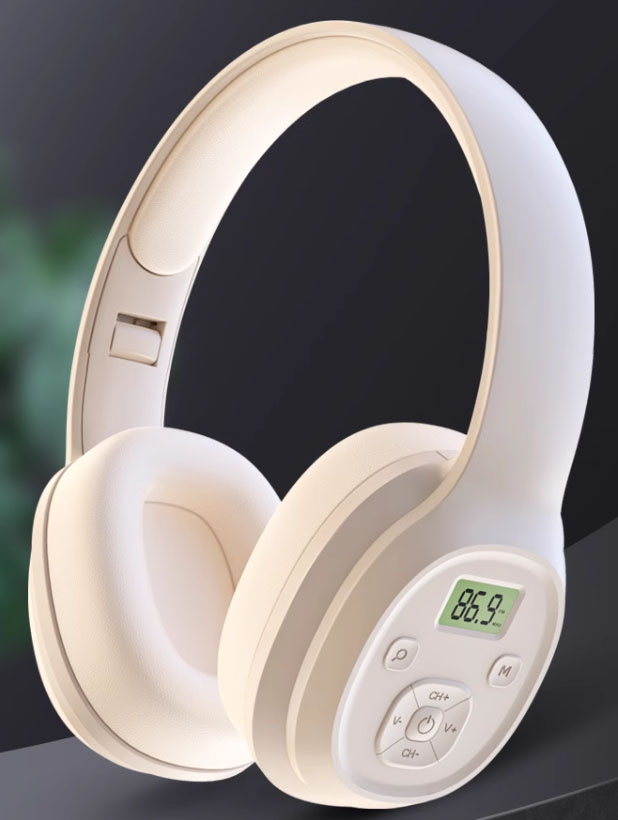
3. FM耳机建议选择头戴式、带显示屏的型号,方便学生查看当前频段。
4. 以上价格为2025年6月市场参考价,实际采购请以当时价格为准。
二、核心硬件实物展示
三、设备连接拓扑图
以下是标准四声部合唱教学场景的设备连接方式。实际使用时,可根据合唱作品的声部数量灵活增减发射机数量。
图3-5 标准四声部教学场景设备连接拓扑图
四、搭建步骤
- 连接声卡:将外置声卡的USB连接线插入电脑USB接口,安装声卡驱动程序(一般声卡附带驱动光盘或官网下载)。
- 配置扬声器:右键点击桌面右下角喇叭图标 → 选择"声音" → "播放"选项卡 → 选择带USB备注的扬声器 → 点击"配置" → 选择"5.1环绕" → 按提示完成测试。
- 连接发射机:使用双转单声道线(或普通3.5mm音频线)将声卡的FRONT OUT、REAR OUT、CEN/BASS OUT分别连接到各FM发射机的音频输入口。
- 设置发射机频段:为每部发射机设置不同的频段(建议:83.0MHz、84.5MHz、85.2MHz、86.3MHz),确保频段间隔≥1MHz以避免干扰。
- 布置耳机:将FM耳机按声部分组发放给学生,指导学生将耳机调至对应频段。
- 启动软件:打开ZH多声道辅助平台,加载合唱音频文件,配置各声道的映射关系,测试各声部是否正常输出。
04外置声卡安装与设置
一、声卡连接与驱动安装
将外置5.1声卡的USB连接线插入电脑任意USB接口。大多数外置声卡支持即插即用,Windows 10/11系统会自动识别并安装基础驱动。如系统未自动识别,请使用声卡附带的驱动光盘或从厂商官网下载对应驱动。
重要提示
未设置之前,声卡各接口均不能正常使用。必须完成以下Windows声音设置和软件音频硬件设置后,声卡才能输出多声道音频。
二、Windows扬声器配置(5.1环绕)
- 鼠标右键点击电脑桌面右下角的喇叭图标,选择"声音"进入声音设置界面。
- 在上方栏目中选择"播放"选项卡。
- 在设备列表中选择带"USB"备注的扬声器(如"扬声器 USB Sound Device")。
- 点击左下角的"配置"按钮。
- 在配置界面中,根据声卡类型选择相应的音频声道——如使用5.1声卡,选择"5.1环绕"。
- 按提示点击"下一步",确保前置左右声道、后置左右声道以及中置声道(重低音声道)均已启用。
- 完成测试,确认各声道均有声音输出。
三、Adobe Audition音频硬件设置(备选方案)
如需使用Adobe Audition进行音源编辑或播放,需进行以下设置。但日常教学中,我们推荐使用自研的ZH多声道辅助平台,操作更为简便。
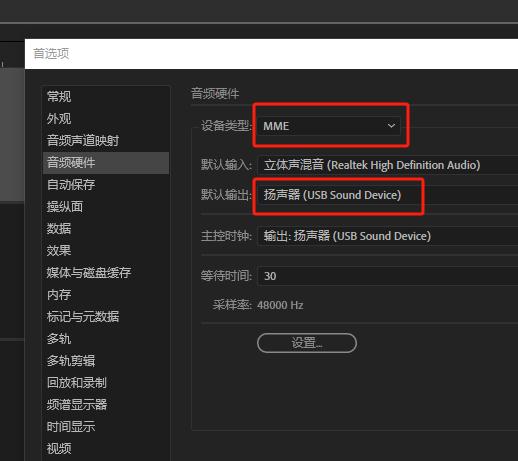
- 打开Adobe Audition,依次点击"编辑 → 首选项 → 音频硬件"。
- 在"设备类型"中,建议优先选择"ASIO"类型(低延迟、多声道支持最佳)。
- 如没有ASIO选项,可选择"WASAPI"或"MME"类型。
- "默认输入"选择带USB属性的麦克风(如需录音)。
- "默认输出"选择"扬声器(USB Sound Device)"。
- 点击"确定"保存设置。
常见问题:轨道输出选项显示不完整
如果在多轨界面的轨道输出选项中,发现单个轨道的立体声选项中只有一个USB扬声器,请返回"音频硬件"设置,在"设备类型"中交替更换"MME"、"ASIO"和"WASAPI"类型(如原来是MME,更换为WASAPI),设置好后按确定,通常可恢复正常显示。
四、麦克风监听设置
在多声道声卡中,麦克风的音源默认是关闭监听的。如需面向全体同学喊话(如课堂指令、范唱),需要进行以下设置:
- 通过电脑桌面的声音设置,在"播放"选项中找到对应的声卡(如"扬声器USB Sound Device")。
- 点击"属性" → 选择"级别"选项卡。
- 将麦克风的音量打开,并调节到适当大小(建议初始值30%,根据实际效果调整)。
- 确认后,通过声卡MIC接口插入的麦克风,即可让所有声道都能听到麦克风音源。
05音源准备与制作
一、音源获取的三种途径
| 途径 |
说明 |
优点 |
缺点 |
| 现成音源 |
使用已制作好的多声道合唱音频文件 |
即拿即用,省时省力 |
可能不完全适配本校学生音域 |
| 提前录制 |
教师或学生提前分声部录制,后期合成 |
完全自定义,适配学情 |
需要一定的录音和编辑技术 |
| 现场录制 |
课堂上即时录音、即时反馈、即时修正 |
互动性强,生成性教学 |
对课堂节奏把控要求高 |
推荐方案
日常教学中,建议以"提前录制"为主,"现场录制"为辅。教师可提前准备好各声部独立音频、左右声道独立承载的二声部合唱音频、以及混音合唱音频三类文件,实现"开箱即用"。
二、GoldWave多声道编辑(重要选购软件)
GoldWave是一款轻量级但功能强大的音频编辑软件,支持多声道音频的导入、编辑和导出,是制作平台所需音源的核心工具。
基本操作流程
- 导入音频:将各声部的独立录音(如第一声部.wav、第二声部.wav、伴奏.wav)导入GoldWave。
- 新建多声道文件:选择"文件→新建",设置声道数为6(对应5.1声卡的6个物理声道)。
- 分配声道:将第一声部音频复制粘贴到声道1-2(立体声),第二声部粘贴到声道3-4,伴奏粘贴到声道5-6。
- 同步调整:确保各声部在时间轴上完全对齐,可使用"混合"功能预览整体效果。
- 导出保存:选择"文件→另存为",格式选择FLAC或WAV(保留多声道信息),建议3分钟音频文件大小约50MB。
三、三类标准音频文件规范
目前,我校已对人音版(旧版)小学阶段的所有合唱歌曲进行了标准化录制,每首作品包含以下三类音频:
| 文件类型 |
内容说明 |
使用场景 |
| 独立声部 |
每个声部单独的纯人声音频文件 |
分声部独立训练阶段,学生只听到自己的声部 |
| 左右声道 |
左声道承载声部1,右声道承载声部2的立体声文件 |
二声部合唱教学,无需外置声卡即可实现基础分轨 |
| 混音合唱 |
所有声部与伴奏混合后的完整合唱音频 |
合成呈现阶段,展示最终效果;也可用于欣赏和对比 |
四、人音版教材配套资源
项目团队已深耕人音版小学全套音乐教材,完成小学全年级音乐教材核心曲目资源开发,建成包含400个带声部标识的动态谱视频资源库,实现小学1-6年级音乐教材曲目全覆盖。所有资源标准化封装、结构化整理,教师备课"开箱即用、直接落地"。
06ZH多声道辅助平台使用指南
一、软件概述
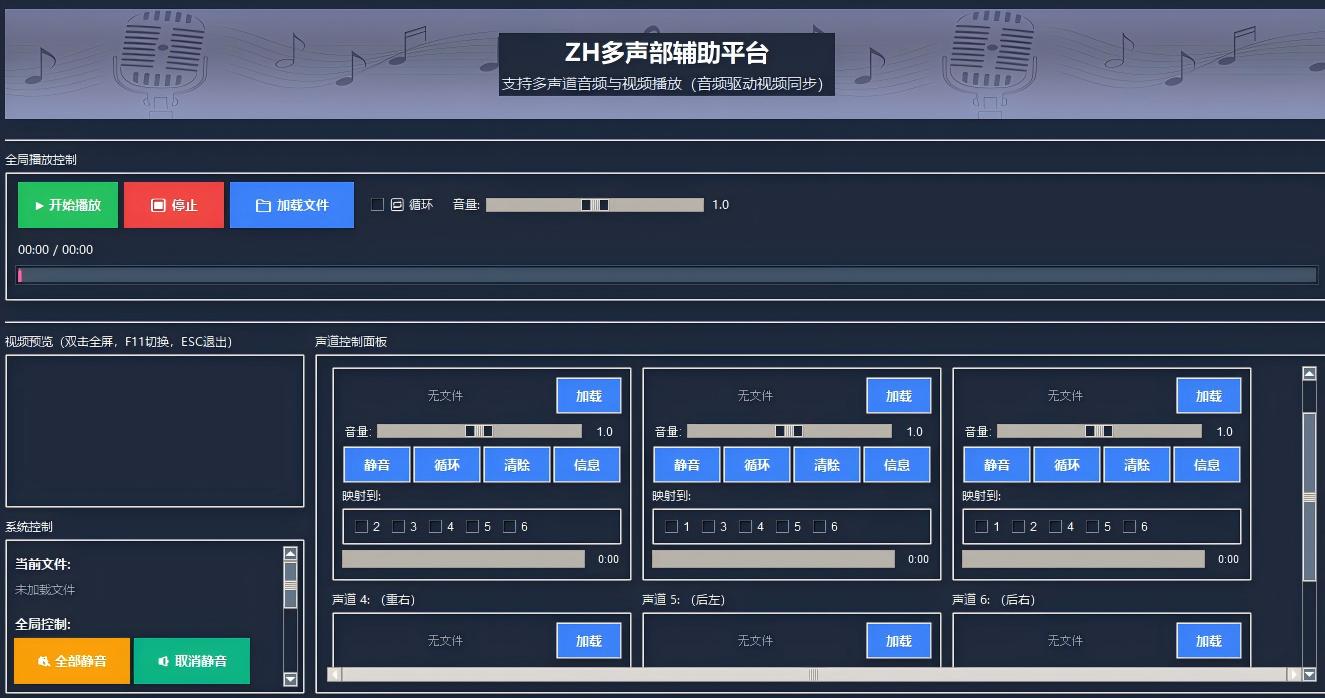
ZH多声道辅助平台是本项目团队自主研发的核心播放控制软件,专为多声部合唱教学设计。相比Adobe Audition等专业音频软件,ZH平台具有零学习成本、一键映射、实时调控等优势,普通音乐教师无需专业培训即可熟练操作。
软件核心功能
• 支持多声道音频与视频同步播放(音频驱动视频同步)
• 6个独立声道控制面板,可分别加载、静音、循环、调节音量
• 一键映射声道到物理输出(声道1-6对应声卡物理接口)
• 全局播放控制(开始/停止/加载文件/循环/总音量)
• 视频预览窗口(支持双击全屏、F11切换、ESC退出)
二、软件界面详解
界面分区说明
| 区域 |
功能说明 |
操作要点 |
| 全局播放控制 |
位于界面顶部,控制整体播放状态 |
开始播放(绿色)/ 停止(红色)/ 加载文件(蓝色)/ 循环开关 / 总音量滑块 |
| 视频预览 |
左侧视频显示窗口 |
双击进入全屏;F11切换全屏;ESC退出全屏;显示当前播放进度 |
| 声道控制面板 |
6个独立声道模块(声道1-6) |
每个声道可独立加载文件、调节音量、静音、循环、清除、查看信息 |
| 系统控制 |
左下角系统级操作 |
显示当前文件信息 / 全局静音 / 取消静音 |
三、标准操作流程
步骤1:加载音频文件
- 点击顶部"加载文件"按钮,或点击各声道面板中的"加载"按钮。
- 在弹出的文件选择器中,选择已准备好的多声道音频文件(支持FLAC/WAV/MP3等格式)。
- 如加载的是多声道文件,软件会自动识别并将各声道分配到对应面板;如加载的是单声道文件,需手动指定加载到哪个声道。
步骤2:配置声道映射
- 在每个声道控制面板的"映射到"区域,勾选需要输出的物理声道编号(1-6)。
- 标准映射方案:
• 声道1(面板)→ 映射到物理 声道1(声卡FRONT OUT)→ 发射机1(83.0MHz)→ 第一声部组
• 声道2(面板)→ 映射到物理 声道3(声卡REAR OUT)→ 发射机2(84.5MHz)→ 第二声部组
• 声道3(面板)→ 映射到物理 声道5(声卡CEN/BASS OUT)→ 发射机3(85.2MHz)→ 第三声部组
- 点击"信息"按钮可查看当前声道的文件详情和映射状态。
映射关系速查
5.1声卡的物理输出与声道编号对应关系:
• FRONT OUT(前置输出)= 声道1-2(立体声)
• REAR OUT(后置输出)= 声道3-4(立体声)
• CEN/BASS OUT(中置/低音)= 声道5-6(立体声)
每个面板声道可映射到任意物理声道组合,灵活适配不同教学需求。
步骤3:播放与实时调控
- 确认所有声道文件已加载、映射已配置后,点击顶部"开始播放"按钮。
- 教学过程中,可实时调节各声道的音量滑块,控制各声部的响度平衡。
- 如需单独训练某个声部,可点击其他声道的"静音"按钮,仅保留目标声部发声。
- 如需重复练习某一段落,可开启该声道的"循环"功能。
- 点击"全部静音"可一键暂停所有声道;点击"取消静音"恢复播放。
四、教学场景应用示例
场景A:二声部合唱《愉快的梦》
以人音版教材二声部合唱作品《愉快的梦》为例,演示平台的标准配置方法:
| 音轨 |
内容 |
映射声道 |
输出接口 |
接收组 |
| 音轨1 |
第一声部纯人声 |
映射到声道1 |
FRONT OUT |
第一声部组(83.0MHz) |
| 音轨2 |
第二声部纯人声 |
映射到声道3 |
REAR OUT |
第二声部组(84.5MHz) |
| 音轨3 |
伴奏(钢琴/乐队) |
映射到声道5 |
CEN/BASS OUT |
伴奏组或教师监听 |
场景B:左右声道简易方案(无外置声卡)
如临时缺少外置声卡,可利用音频的左右声道功能实现基础二声部分离:
- 在GoldWave中,将第一声部音频的声道平衡设为L100(仅左声道)。
- 将第二声部音频的声道平衡设为R100(仅右声道)。
- 导出为立体声文件,在电脑音频接口处连接一条3.5mm一分二/左右声道接口音频线。
- 将分出来的左右声道接头分别连接到两部FM发射机,即可实现简易二声部独立同步功能。
五、常见问题与解决
Q1:加载文件后没有声音输出?
排查步骤:
1. 检查Windows声音设置中,默认播放设备是否已切换为USB声卡;
2. 检查声卡配置是否为5.1环绕(而非立体声);
3. 检查ZH平台中该声道的"映射到"是否已勾选正确的物理声道;
4. 检查FM发射机是否已开机、频段是否正确、音频线是否插紧;
5. 检查耳机是否已开机并调至对应频段。
Q2:各声道之间有串音/干扰?
排查步骤:
1. 确保各FM发射机的频段间隔≥1MHz(如83.0、84.5、85.2、86.3);
2. 检查音频线是否为屏蔽线,避免信号串扰;
3. 降低发射机的发射功率(如有此功能),减少信号覆盖重叠;
4. 将发射机之间保持30cm以上间距,避免电磁干扰。
Q3:视频与音频不同步?
排查步骤:
1. 确保视频文件与音频文件时长一致、起始点对齐;
2. 在ZH平台中重新加载文件,软件会自动同步;
3. 如使用外部视频播放器,建议使用ZH平台内置的视频预览功能,确保音视频由同一时钟驱动。
07FM定向传输设置
一、为什么选择FM广播技术
在多种无线传输技术的对比试验中,FM广播技术凭借成本最低、接收终端无限扩展、传输延时≤0.1ms、无需配对连接等核心优势,成为本平台的首选传输方案。
| 技术方案 |
连接方式 |
音质 |
成本 |
扩展性 |
适用性 |
| FM广播 |
1发N收,无需配对 |
良好 |
极低 |
无限接收 |
★★★★★ |
| 普通蓝牙 |
1对1配对 |
优秀 |
中等 |
极难扩展 |
★★☆☆☆ |
| 蓝牙广播(Auracast) |
1发N收 |
优秀 |
高 |
需定制分组 |
★★★★☆ |
| 星闪(NearLink) |
理论1发N收 |
未知 |
高 |
产品稀缺 |
★★☆☆☆ |
| 直接线连 |
有线连接 |
优秀 |
低 |
极难布线 |
★☆☆☆☆ |
二、发射机设置
频段分配方案(推荐)
为避免频段干扰,建议按以下标准分配各声部频段。实际使用时,应根据当地FM广播环境(避开当地电台频段)进行微调。
| 声部 |
推荐频段 |
发射机编号 |
连接声卡接口 |
学生耳机显示 |
| 第一声部(主旋律) |
83.0 MHz |
发射机1 |
FRONT OUT |
83.0 |
| 第二声部(和声) |
84.5 MHz |
发射机2 |
REAR OUT |
84.5 |
| 第三声部 |
85.2 MHz |
发射机3 |
CEN/BASS OUT |
85.2 |
| 第四声部/伴奏 |
86.3 MHz |
发射机4 |
LINE OUT / 备用 |
86.3 |
频段设置注意事项
1. 设置前请先扫描当地FM频段,避开已有电台(如当地电台在83.5MHz,则应避开83.0-84.0范围);
2. 各发射机频段间隔建议≥1.0MHz,确保不互相干扰;
3. 发射机天线应竖直向上,尽量置于教室高处中央位置,确保信号均匀覆盖;
4. 发射机音量建议调至70%-80%,避免过曝导致音质失真。
三、学生耳机操作指南
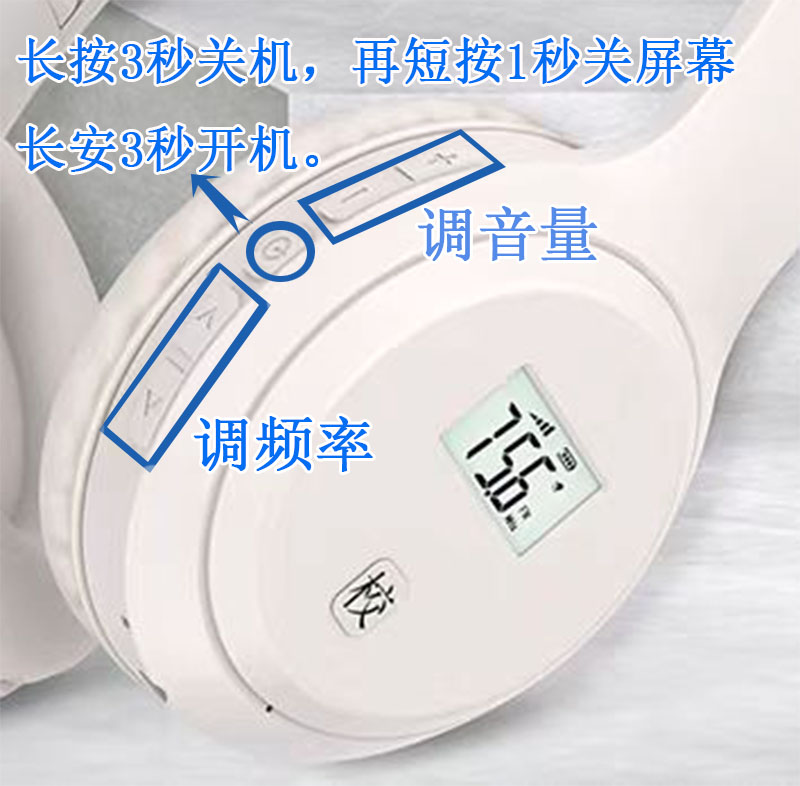
- 开机:长按电源键3秒,显示屏亮起并显示当前频段。
- 调频:按"CH+"或"CH-"键调整频段,找到对应声部的发射频段(如第一声部调至83.0)。
- 调音量:按"V+"或"V-"键调节耳机音量,建议初始值调至50%,根据实际听感调整。
- 确认接收:当显示屏显示正确频段且能听到清晰音频时,表示连接成功。
- 关机:长按电源键,屏幕变黑即成功关机。课后务必提醒学生关机以节省电量。
教学小贴士
建议在每部耳机上粘贴彩色标签(如第一声部贴红色标签、第二声部贴蓝色标签),与教室中对应声部的座位区域颜色一致,方便学生快速识别和归位。
08课堂教学标准流程
一、标准化教学三步法
基于多年课堂实践,我们形成了"分声部独立聆听 → 同步视谱跟唱 → 多声部合成呈现"的标准化课堂教学流程。在1个课时内即可完整完成二声部合唱作品的学习与演绎。
图8-1 标准化合唱教学三步法流程图
二、渐进式音量淡化训练法(校队进阶)
对于学校合唱队等需要更高训练强度的场景,推荐采用"渐进式音量淡化训练法",引导学生从被动依赖耳机信号逐步过渡到主动稳定音准。
| 训练阶段 |
耳机音量 |
训练目标 |
持续时间 |
| 第一阶段 |
75% |
建立音准记忆,熟悉旋律走向 |
2-3次排练 |
| 第二阶段 |
50% |
减少依赖,开始主动听辨自身声音 |
2-3次排练 |
| 第三阶段 |
25% |
以自身声音为主,耳机仅作辅助参照 |
2-3次排练 |
| 第四阶段 |
0%(摘下) |
完全脱离辅助,实现自然合唱 |
彩排及演出 |
训练原理
该方法基于建构主义学习理论,通过"解构-重建"式学习:先让学生在完全隔离的环境中建立个体音准自信(个体建构),再逐步融入和声氛围,理解个体表现对整体和谐的影响(协作建构),最终实现从"被动跟唱"到"主动合唱"的能力跃迁。
三、课堂实操案例:《柳树姑娘》二声部教学
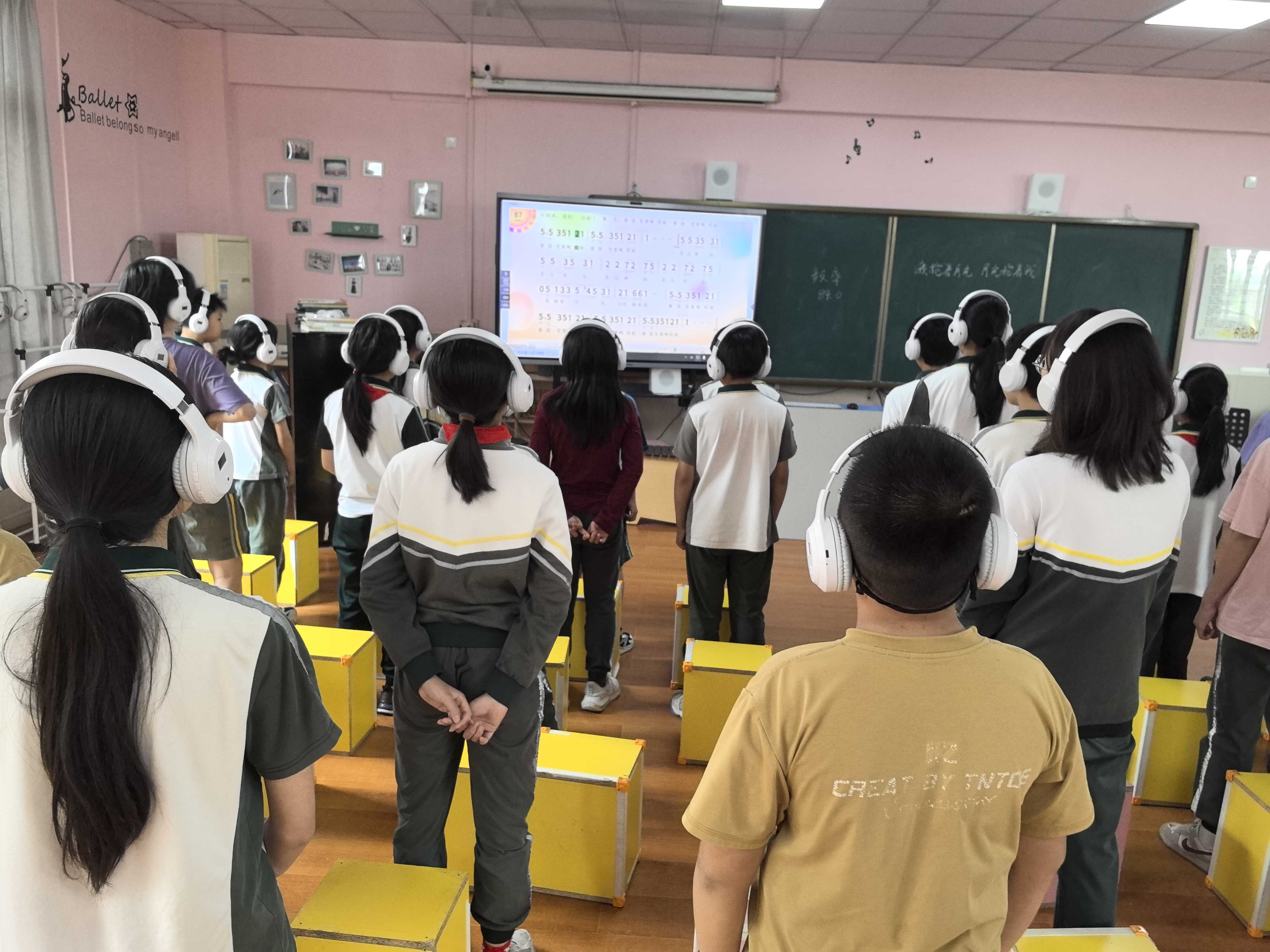
- 分组与调频(3分钟):将班级均分为两组,第一组调至83.0MHz(第一声部),第二组调至84.5MHz(第二声部)。
- 独立聆听(8分钟):播放分声部音频,学生仅听到自己的声部,教师观察学生口型与表情,适时暂停纠正。
- 视谱跟唱(12分钟):展示动态谱,学生边听边唱。利用机灵树AI平台的歌唱打分功能,激发学生竞争意识,逐句过关。
- 合成训练(10分钟):先让两组同时播放,学生感受和声效果;然后逐步降低耳机音量(75%→50%),引导学生主动聆听周围同学的声音。
- 成果展示(7分钟):摘下耳机,进行无辅助合唱展示,录音回放,师生共同点评。
09数智评价系统使用
一、机灵树AI平台功能介绍
机灵树AI平台是本系统配套的数智评价工具,除包含人音版课件和动态谱资源外,核心功能是通过AI算法对学生的歌唱进行实时分析,从音准、节奏、完整性等维度进行量化打分,并生成个性化成长记录。
平台核心功能
• 动态谱视频播放
• AI实时歌唱评分
• 音高监控可视化
• 班级学情数据库
• 个性化成长档案
使用前提条件
• 需购买年服务费(约299元/年)
• 教室需配备可上网的电脑/平板
• 建议外接麦克风以提高收音质量
• 环境噪音需控制在合理范围
二、环境音量与评分准确性
经过多班级实测数据分析,我们发现外放音量对AI评分系统影响显著。当教室使用音箱外放伴奏时,环境声音会干扰麦克风对学生歌声的捕捉,导致评分偏差。
关键发现
音量从20%增加到100%时,AI评分呈抛物线走向。当外放音量在30%左右时,学生既能听清伴奏,又不至于严重影响麦克风收音,此时评分最为准确。
基础好的学生容易被外放音量干扰而评分偏低;基础弱的学生则容易被外放音量掩盖不足而评分虚高。因此,强烈建议使用耳机播放伴奏,最大限度减少环境声对评价系统的影响。
三、评分数据解读与教学应用
1. 音高监控图解读
机灵树平台的音高监控以可视化音高条形式呈现。学生演唱时,音高位置会实时显示在音高条上:
- 音高居中:表示音准准确,落在目标音高上。
- 音高偏移:如音高条显示在目标位置的上方或下方,表示唱偏高或偏低,教师可针对性纠正。
- 音高散落:如音高条上下跳动剧烈,表示音准不稳定,需加强该乐句的针对性训练。
2. 评分数据的教学应用
- 建立基准:首次使用平台时,对全班进行基准测试,记录每位学生的初始得分。
- 过程追踪:每次课堂训练后记录得分变化,形成个人成长曲线。
- 分层教学:根据AI评分将学生分为"巩固组"(高分)和"提升组"(低分),实施差异化指导。
- 竞赛激励:利用平台的排行榜功能,开展小组间或班级间的歌唱挑战赛,激发学习动机。
- 家校反馈:定期导出学生的成长报告,向家长展示音乐学习成果。
四、AI评价的局限性与改进方向
需要客观认识到,当前AI评价系统仍存在以下局限:
- 受环境声音影响较大,需在相对安静的环境中使用;
- 对歌唱情感、表现力等艺术维度的评价能力有限;
- 还不能快速实现完全个性化的评价反馈。
因此,AI评分应作为教师专业判断的辅助参考,而非唯一标准。教师需结合课堂观察、学生互评、录音回放等多种方式,形成全面、立体的评价结论。
10设备管理与维护
一、耳机使用管理制度
为规范学生使用习惯,保障设备安全,延长使用寿命,特制定以下耳机使用制度。建议将制度打印后张贴于教室耳机存放区。
| 序号 |
管理规定 |
| 1 |
学生应爱护教室内的耳机,如有损坏,应立即报告老师并配合处理。 |
| 2 |
禁止私自拆卸、更改耳机,以免造成损坏。 |
| 3 |
合理使用耳机,避免过度使用,确保耳机能够正常运行。 |
| 4 |
学生应保持良好的个人卫生,不能将脏的东西弄到耳机上。 |
| 5 |
在使用耳机时,应注意安全,不要随意破坏耳机。 |
| 6 |
学生应严格遵守耳机使用的相关规定,如有违反者将会受到相应处罚。 |
| 7 |
在使用过程中如遇到问题,应先举手示意老师,老师会给予相应的指导和帮助。 |
二、学生操作口诀(便于低年级记忆)
小小耳机使用守则
一、领取归还有礼貌
(一)领耳机,排好队,不争不抢守秩序
(二)用完后,轻轻放,按组放回架子上(架子贴有彩色标签,找对位置哦!)
二、爱护耳机我能行
(一)戴耳机,挂脖子,不拉扯来不乱丢
(二)充电时,老师帮,放回"能量小屋"充饱电(蓝色箱子是耳机的家~)
三、频道音量轻松调
(一)开机:长按电源三秒钟,显示数字即可以
(二)调频道:按"↑↓"找数字(83.0、84.5、85.2还是86.3)
(三)调音量:"+-"按键按一按,耳朵舒服最重要!
(四)关机:长按电源再轻点,屏幕变黑就成功!
三、充电与存放管理
- 集中充电:课后由值日生将耳机统一放回"能量小屋"(建议使用蓝色收纳箱作为标识),使用USB充电器集中充电。
- 定时保护:建议使用智能定时插座为充电设备供电,设置充电时间(如4小时),防止过充损坏电池。
- 分类存放:耳机架上按声部粘贴彩色标签(红色=第一声部、蓝色=第二声部、绿色=第三声部),学生按色归位。
- 备用管理:建议额外配置5-10%的备用耳机(如60人班级配65-70部),以应对故障、丢失或电量不足的情况。
- 低电预警:提醒学生在听到耳机发出"滴滴"低电量提示音时,立即报告老师更换备用耳机。
四、常见故障排查(FAQ)
故障1:耳机完全无声
① 检查耳机是否已开机(显示屏是否有数字显示);② 检查音量是否调至最低;③ 检查频段是否正确;④ 检查耳机电池是否耗尽,尝试充电后重试;⑤ 如以上均正常,可能是耳机故障,更换备用耳机。
故障2:声音断断续续或有杂音
① 检查发射机天线是否竖直展开;② 检查发射机与耳机之间是否有金属障碍物遮挡;③ 尝试微调耳机频段(±0.1MHz);④ 检查附近是否有强电磁干扰源(如微波炉、无线路由器);⑤ 降低发射机功率或更换发射位置。
故障3:声卡无法被电脑识别
① 更换USB接口(优先使用USB 3.0接口);② 重新安装声卡驱动程序;③ 在设备管理器中查看是否有未识别的设备,手动更新驱动;④ 重启电脑后重试;⑤ 如仍无法识别,可能是声卡硬件故障,联系厂商售后。
故障4:ZH平台提示"无音频设备"
① 确认声卡已正确连接且驱动安装完成;② 在Windows声音设置中将USB声卡设为默认播放设备;③ 重启ZH平台软件;④ 检查声卡配置是否为5.1环绕(而非立体声);⑤ 如使用ASIO驱动,确认ASIO驱动已正确安装。
故障5:发射机无法开机
① 检查发射机电池是否有电(部分型号使用可充电锂电池,部分使用干电池);② 检查USB供电线是否插紧(如使用USB供电型);③ 长按电源键3秒以上;④ 如使用干电池型,更换新电池;⑤ 如仍无法开机,联系厂商售后。
附附录
附录A:设备采购参考清单(2025年6月参考价)
| 设备 |
规格要求 |
参考品牌/型号 |
数量 |
参考单价 |
| 5.1外置声卡 |
USB接口,支持5.1/7.1输出 |
搜索"USB 5.1声卡 外置" |
1 |
¥30-80 |
| FM发射机 |
3.5mm输入,70-108MHz可调 |
微型FM调频发射器 |
4 |
¥80-150 |
| FM耳机 |
头戴式,带显示屏,调频范围70-108MHz |
四六级听力耳机(调频版) |
60+备用 |
¥20-40 |
| 双转单声道线 |
3.5mm立体声一分二(红/白标识) |
3.5mm音频一分二线 |
3-4 |
¥10-25 |
| 便携音箱 |
支持AUX输入,音量较大 |
蓝牙/AUX双模音箱 |
1 |
¥100-200 |
| USB充电器 |
多口USB充电站 |
10口USB充电站 |
2 |
¥50-100 |
| 耳机架 |
140CM加长版双杆 |
落地式耳机展示架 |
2 |
¥30-60 |
| GoldWave |
永久授权版 |
官网或授权代理 |
1 |
¥170 |
| 机灵树AI平台 |
年服务费 |
机灵树教育平台 |
1 |
¥299/年 |
附录B:频段分配速查表
| 声部/用途 |
标准频段 |
备用频段1 |
备用频段2 |
备注 |
| 第一声部 |
83.0 MHz |
82.5 MHz |
83.5 MHz |
主旋律/高声部 |
| 第二声部 |
84.5 MHz |
84.0 MHz |
85.0 MHz |
和声/中声部 |
| 第三声部 |
85.2 MHz |
85.5 MHz |
86.0 MHz |
低声部 |
| 第四声部/伴奏 |
86.3 MHz |
86.5 MHz |
87.0 MHz |
注意避开87.5以上电台频段 |
| 教师监听 |
88.0 MHz |
87.5 MHz |
88.5 MHz |
教师可携带小型FM收音机监听 |
频段避让原则
使用前请务必用FM收音机扫描当地频段,记录所有已有电台的频率。本平台使用的频段应至少与最近电台保持±0.5MHz以上的间隔。如当地电台密集,可考虑使用更低频段(如76-82MHz范围,需确认发射机和耳机支持)。
附录C:技术支持与联系方式
| 支持事项 |
说明 |
| 设备采购咨询 |
可参考本手册附录A的搜索关键词,在淘宝、京东等平台采购。建议先购买1套试用,确认兼容后再批量采购。 |
| 软件技术支持 |
ZH多声道辅助平台由本校技术团队维护,如遇软件问题请联系学校信息中心。 |
| 教学案例分享 |
本平台已形成可推广的技术整合范式,欢迎兄弟学校交流。本校可提供设备配置清单、技术服务及送教支持。 |
| 课题成果咨询 |
广东省教育科学规划项目《数智赋能乡镇小学音乐课堂教学的创新实践研究》课题组。 |
东莞市中堂镇第四小学
广东省教育科学规划项目《数智赋能乡镇小学音乐课堂教学的创新实践研究》成果
成果团队:黄天辉、叶碧兴、袁嘉欣、潘波、罗伟、黄凤霞
本手册版本:2026版 V1.0
未经许可,不得擅自复制或用于商业用途